
🛡️ ¿Por qué deberías usar JetBackup 5 en cPanel para hacer copias de seguridad (y cómo restaurarlas fácilmente)?
¿Te imaginas perder toda la información de tu sitio web por un error técnico, un ataque o simplemente por un descuido? Aunque no lo creas, pasa más seguido de lo que debería. Por suerte, en IDWHosting contamos con herramientas como JetBackup 5 integradas en cPanel que te permiten dormir tranquilo. Hoy te cuento por qué es tan importante hacer copias de seguridad y cómo puedes restaurarlas en pocos clics.
🔁 ¿Qué es JetBackup 5 y por qué deberías usarlo?
JetBackup 5 es una herramienta de respaldo profesional que ya viene instalada en los servidores de IDWHosting con cPanel. Es como un seguro de vida para tu web: hace copias de seguridad automáticas de tus archivos, bases de datos, correos, cuentas completas... ¡y te deja restaurarlas cuando lo necesites!
✨ Sus principales ventajas:
- Copias automáticas diarias o semanales, incluso por horas.
- Restauración con un solo clic
- Puedes elegir entre restaurar archivos sueltos, una base de datos, o toda tu cuenta.
- Compatible con almacenamientos remotos como Google Drive, Wasabi o S3.
🧠 ¿Por qué hacer backups es tan importante?
No es por asustarte, pero tener un sitio web sin backups es como manejar sin cinturón de seguridad.
Los errores suceden: una actualización mal hecha o un archivo eliminado por accidente puede tumbar tu web.
Protección ante ataques: si un virus o hacker entra a tu sitio, un backup reciente puede salvarte.
Paz mental: sabes que, pase lo que pase, puedes volver atrás.
🛠️ ¿Cómo ver tus copias de seguridad en cPanel con JetBackup 5?
Sigue estos pasos:
Entra a tu cPanel, por ejemplo: cpanel.tudominio.com
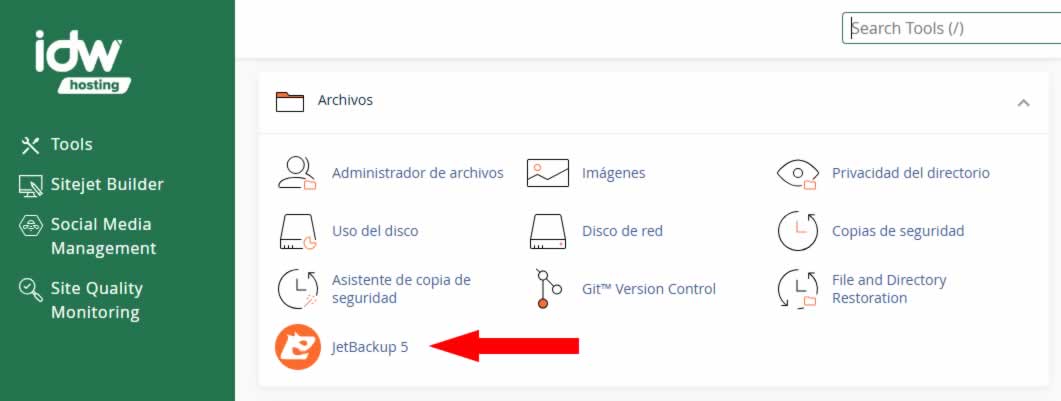
Busca la sección JetBackup 5.
Luego debemos ingresar a Restore & Download
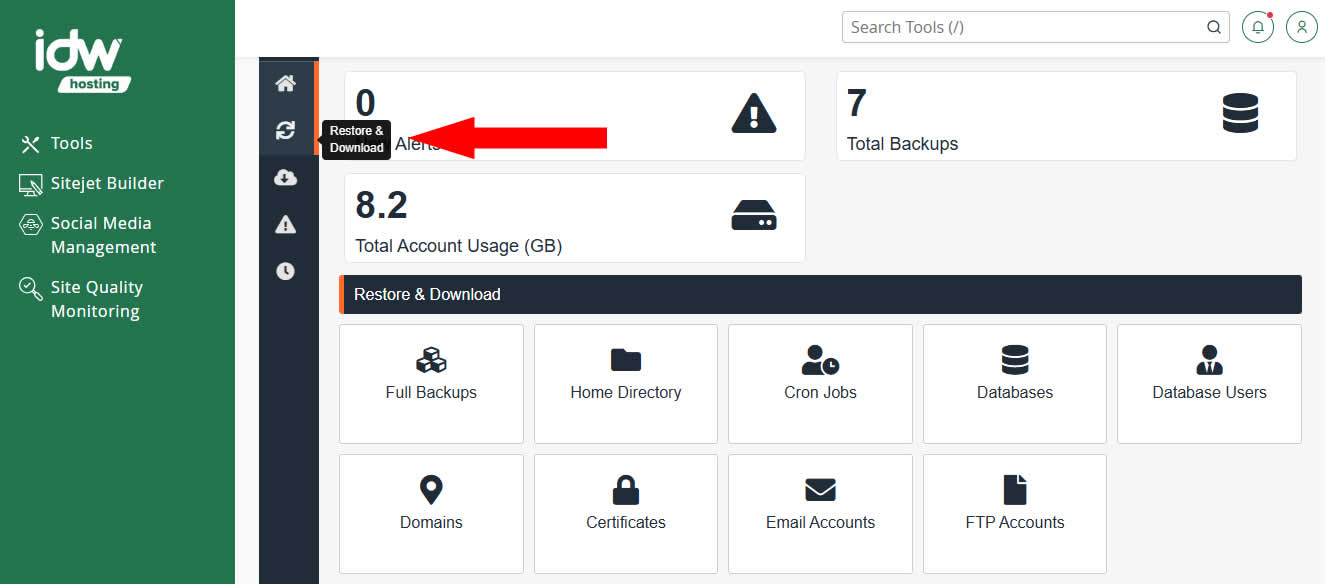
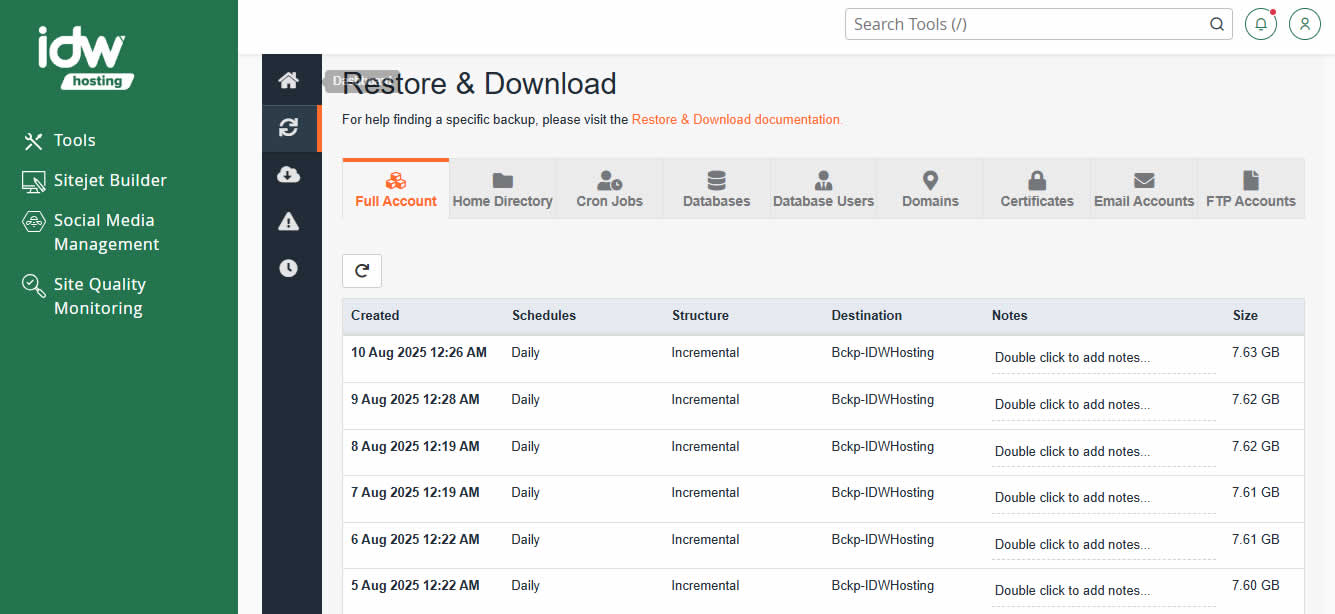
Haz clic en la categoría que quieras explorar.
🔄 ¿Cómo restaurar una copia con JetBackup 5?
Podrás ver las fechas disponibles y elegir la que necesites.
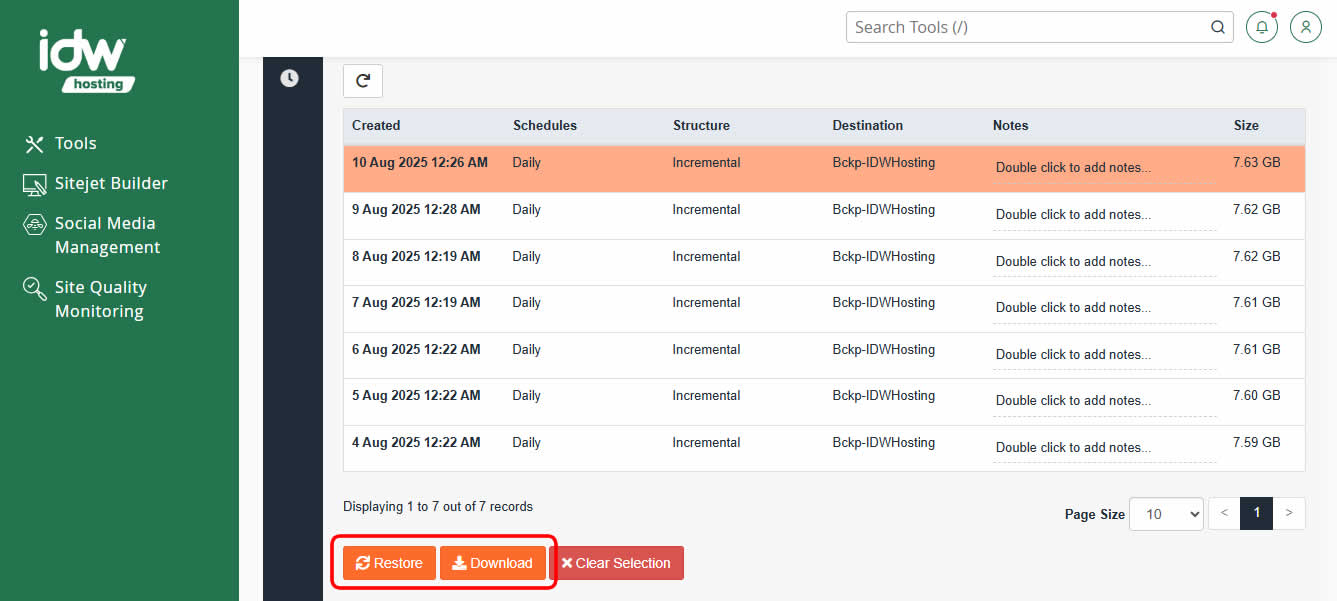
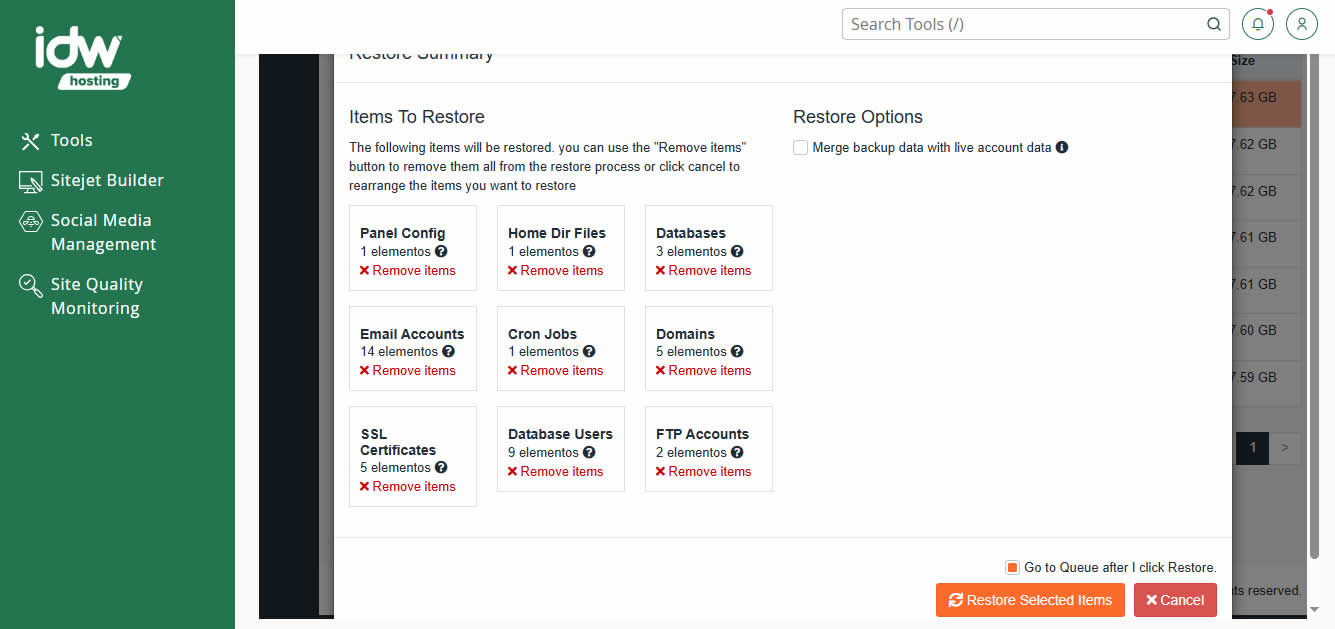
Luego eliges las partes que deseas restaurar o eliminar alguna que no sea necesario restaurar.
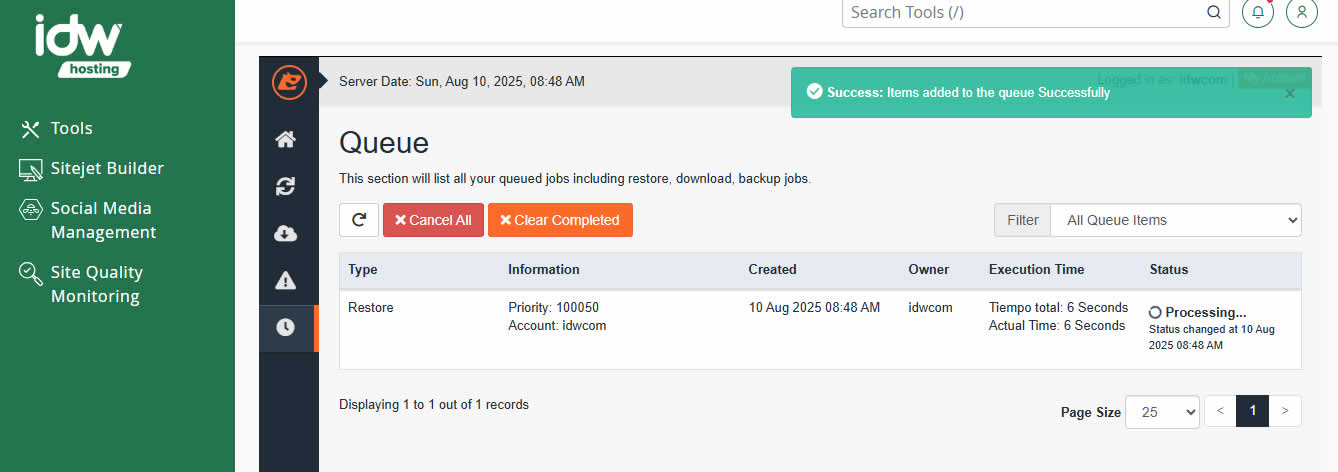
Finalmente se empieza a restaurar la copia de seguridad correspondiente.
✅ Restaurar toda la cuenta:
Entra a JetBackup 5 > Full Account Backups.
Elige el backup por fecha.
Haz clic en Restore > Add to Restore Queue.
¡Y listo! Tu sitio volverá a como estaba ese día.
📁 Restaurar archivos específicos:
Ve a File Backups.
Navega como si estuvieras en un explorador de archivos.
Marca los que quieras recuperar y presiona Restore selected.
🧬 Restaurar una base de datos:
Ve a Database Backups.
Selecciona la base y fecha.
Clic en Restore.
Tener JetBackup 5 en cPanel con IDWHosting, es como tener una máquina del tiempo para tu web. No importa si eres desarrollador, diseñador o dueño de un negocio: hacer copias de seguridad es una responsabilidad que no puedes ignorar. Y si alguna vez algo falla, saber cómo restaurarlas puede marcar la diferencia entre una pérdida total… y una simple anécdota.